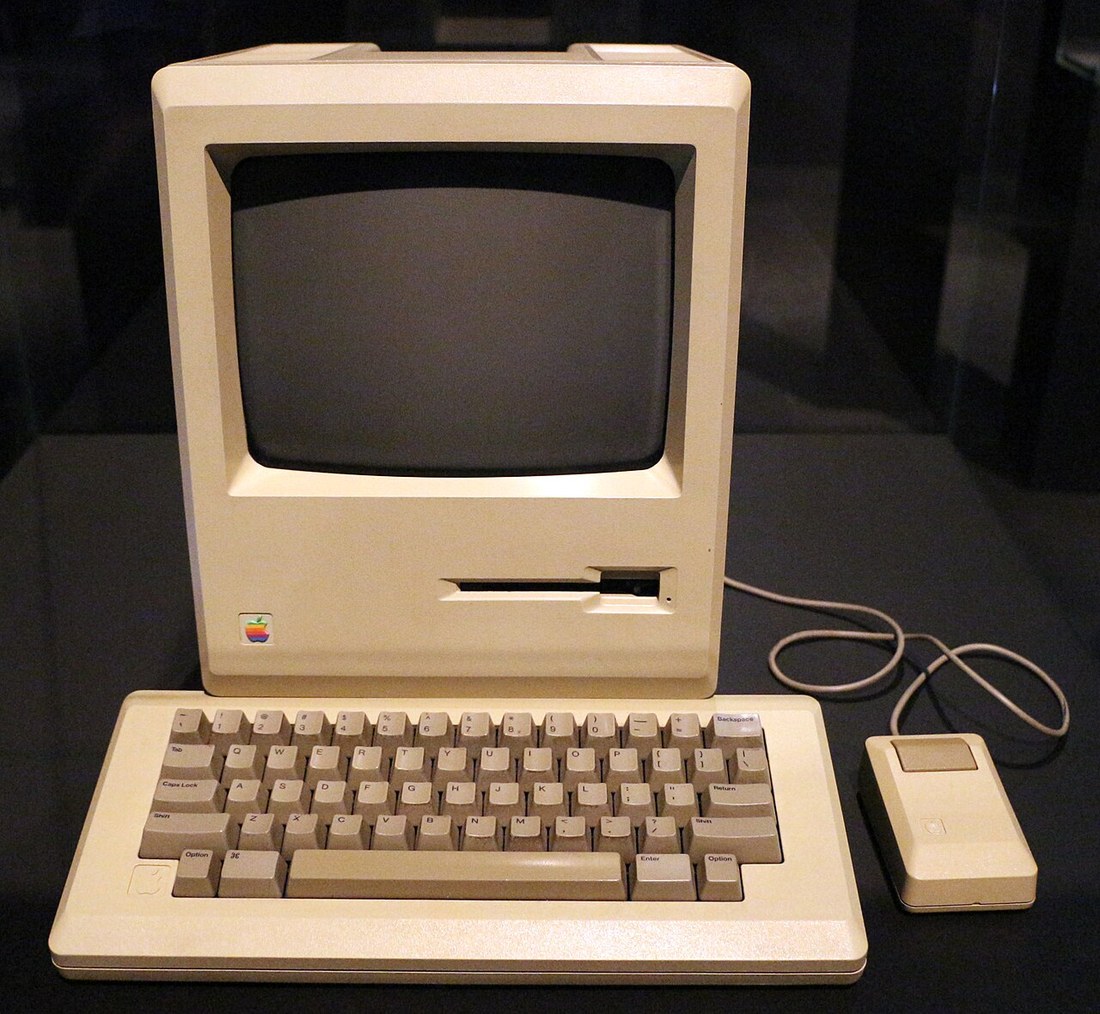
 MACINTOSH
Descripción
Todavía no hay descripción para este juego.
Carátulas (PAL / USA / JAP)
Capturas de pantalla
Sin capturas subidas todavía.
Mapas
Manual
Sin manual disponible todavía.
Trucos y secretos
Windows XP
Si tu PC últimamente funciona de una manera extraña, utiliza la restauración del sistema para restaurar Windows a un estado previo con un funcionamiento correcto. Ve a Inicio, Todos los programas, Herramientas administrativas y luego al panel de control.
Windows 7
Reinicia el equipo en modo a prueba de errores: Haz clic en Inicio, teclea msconfig en el recuadro de búsqueda y a continuación pulsa la tecla Entrar. Verás que se abre la utilidad de configuración del sistema... Pulsa sobre Mínimo 1 y pulsa el botón Aceptar... Para volver a configurar el arranque normal vuelve a ejecutar msconfig y desactiva la casilla de Arranque a prueba de errores.
Windows 7
Evita usar autocompletar: Pulsa sobre la pestaña Arranque. En este apartado activa la casilla Arranque a prueba de errores... Para desactivar esta opción, abre Internet Explorer y haz clic en Herramientas (la rueda dentada situado en la parte superior derecha de la ventana) para luego pulsar en Opciones de Internet. En la ventana de opciones, haz clic en la pestaña opciones Avanzadas. Dentro del listado, en Examinar localiza la entrada Usar autocompletar en línea en la barra de direcciones de Internet Explorer y en el cuadro de diálogo Abrir y desactívala.
Windows 7 y superiores
%windir%\System32\Sysprep\sysprep.exe
Truco
Presiona una vez con el botón derecho del ratón en un lugar libre del panel derecho y cierra la ventana del Editor. Cierra ahora cualquier ventana que tengas abierta, y reinicia el equipo. La próxima vez que accedas a Windows, se mostrará un nuevo fondo de Escritorio, que coincidirá con uno de estos ficheros gráficos: 001.jpg, 002.jpg o 003.jpg. En este caso, al regresar al Escritorio, primero verás éste: . La segunda vez que realizas una doble pulsación sobre la carpeta ,y selecciona por último el fichero . Presiona ahora el botón , escoge el valor $ . Haz entonces ya doble click directamente sobre él, e introduce toda esta ruta: . y pulsa por último sobre el botón . Windows te recibe con un salvapantallas diferente. Continúa repitiendo los pasos del 7 al 10 de ese mismo truco, pero, en sa ¡ + v , selecciona luego el icono que ahora establecer el intervalo de tiempo tras el cual se “lan
Windows 7
Cambia el fondo de escritorio
Windows Vista/7/XP
Utilizar un salvapantallas como fondo de pantalla mediante la línea de comandos para transformar el escritorio en un espectáculo de luz, brillo y movimiento.
Windows 98/XP/7
Incluir páginas web en tu escritorio. En Windows 98 y XP era posible hacerlo fácilmente usando la función Active Desktop incluida en estos sistemas.
Windows Vista/7
Para conseguir lo mismo mediante el empleo de un gadget diseñado para tal fin.
PC
Haz doble click sobre él y, en la ventana que obtienes niciar a continuación tu sis tema operativo Windows. La próxima vez que accedas 01 Editor del Registro desde la que has llevado a cabo este truco, podrás ver un nuevo rótulo en la esquina inferior derecha: mediante la modificación de los registros del sistema. Utilizarlo de forma incorrecta puede llegar a ocasionar problemas graves en tu equipo.
PC
mantener presionada la tecla «Ctrl» en el momento en que se hace clic sobre cualquiera de estos comandos
Windows 95/98
F1 Permite acceder a la ayuda de Windows
Windows 95/98
Flecha arriba/abajo: Desplaza arriba o abajo por las ramas del árbol
Flecha derecha: Despliega la rama en la que estemos posicionados
Flecha izquierda: Contrae la rama de la que cuelga aquella rama en la que estemos posicionados
Retroceso: Volvemos al elemento padre del elemento seleccionado
Alt + Enter: Muestra las propiedades del elemento seleccionado
Asterisco en el teclado numérico: Despliega todos los elementos que cuelgan a partir del elemento seleccionado
Tecla menos en el teclado numérico: Contrae todos los elementos que cuelgan a partir del elemento seleccionado
Cualquier carácter: Nos desplaza hasta el siguiente elemento en el árbol que comienza con ese carácter
F3: Buscar a partir del elemento seleccionado
F5: Refrescar contenidos de la ventana
Flecha derecha: Despliega la rama en la que estemos posicionados
Flecha izquierda: Contrae la rama de la que cuelga aquella rama en la que estemos posicionados
Retroceso: Volvemos al elemento padre del elemento seleccionado
Alt + Enter: Muestra las propiedades del elemento seleccionado
Asterisco en el teclado numérico: Despliega todos los elementos que cuelgan a partir del elemento seleccionado
Tecla menos en el teclado numérico: Contrae todos los elementos que cuelgan a partir del elemento seleccionado
Cualquier carácter: Nos desplaza hasta el siguiente elemento en el árbol que comienza con ese carácter
F3: Buscar a partir del elemento seleccionado
F5: Refrescar contenidos de la ventana
Windows 95/98
Ejecutar Regedit y modificar la clave HKEY_CURRENT_USER\Software\Microsoft\Windows\CurrentVersion\Policies\Explorer creando un nuevo valor DWORD llamado NoFavoritesMenu con el valor hexadecimal 01 00 00 00 para eliminar la carpeta Favoritos del menú de Inicio.
Windows 95/98
Crear un acceso directo en el escritorio con destino c:\windows\explorer.exe /E,/ROOT,"c:\windows\menú inicio" para evitar ver la carpeta Favoritos al pulsar Inicio.
Windows 95/98
Modificar en Regedit la clave HKEY_CLASSES_ROOT\Paint.Picture\DefaultIcon para que contenga únicamente %1, haciendo que los ficheros .BMP se representen mediante su propia imagen gráfica.
Windows 95/98
Añadir en Regedit bajo la clave HKEY_CURRENT_USER\Control Panel\desktop un nuevo valor de cadena llamado MenuShowDelay con una cifra entre 1 y 65535 para ajustar la velocidad de despliegue de los submenús.
Windows 95/98
Modificar el nombre de objetos en el escritorio pulsando botón derecho sobre el icono y seleccionando Cambiar nombre, o haciendo doble clic manteniendo el nombre resaltado tras un breve retraso.
Windows 95/98
Para mostrar todo, pulsaremos con el botón derecho en el botón de «Inicio», escogiendo la opción correspondiente a «Explorar». Seguidamente, accederemos al menú «Ver», seleccionando «Opciones de carpeta» y la pestaña «Ver». Por último, activaremos el botón correspondiente a «Mostrar todos los archivos».
Windows 95/98
Cuando tenemos un montón de aplicaciones o ventanas abiertas y necesitamos acceder a un icono que se encuentra tapado por éstas, podemos recurrir a minimizar de golpe todas las ventanas, o bien acceder a «Inicio», «Ejecutar» y teclear un punto en el cuadro de diálogo que aparecerá.
Windows 95/98
Si lo que queremos es que se produzca un arranque «limpio», es decir, con todas las carpetas cerradas e ignorando los programas de la carpeta de «Inicio», basta con pulsar la tecla «Mayús.» cuando el fondo del escritorio comience a cargarse (o, para ser más exactos, cuando se sienta el habitual pitido de arranque).
Windows 95/98
Para que el comportamiento descrito en el truco anterior sea el comportamiento por defecto del sistema operativo, tendremos que recurrir al Editor de políticas del sistema (poledit.exe), que previamente habremos instalado en nuestro sistema. Para ello, bastará con ejecutarlo y esperar que nos solicite el nombre de un fichero de plantilla, indicándole entonces el archivo admin.adm, que se encuentra en la carpeta windows.
Windows 95/98
Modificar el puntero del ratón: Si cuando tenemos posicionado el puntero del ratón en el escritorio nos resulta difícil localizarlo, podemos hacer uso de algún otro icono de los suministrados con el propio sistema operativo. Para ello se deberán seguir unos pasos similares a los especificados en el truco 136, seleccionando al final la pestaña correspondiente a «Punteros». Dentro de ésta podremos seleccionar un puntero que se adapte mejor a nuestros gustos y/o necesidades.
Windows 95/98
Dejar sitio para añadir más iconos: A medida que vamos añadiendo accesos directos y carpetas a nuestro escritorio, vamos descubriendo el verdadero tamaño de éste. Si este es nuestro caso, y ya no nos cabe ni un alfiler en la pantalla, podemos solucionarlo modificando el espaciado horizontal y vertical entre iconos. Para ello, basta con pulsar con el botón derecho del ratón en cualquier punto despejado de la pantalla y escoger a continuación la opción «Propiedades», pulsando entonces en la pestaña denominada «Apariencia». Por último, bastará con ajustar de forma adecuada los parámetros correspondientes a «Espacio entre iconos (horizontal)» y «Espacio entre iconos (vertical)».
Windows 98
Cambiar el fondo de las carpetas: Si ya estamos cansados de contemplar siempre el mismo fondo de carpeta, Windows 98 nos ofrece la posibilidad de sustituir éste por una imagen. Para ello, abriremos desde «Mi PC» la carpeta cuyo fondo deseamos modificar y, desde el menú «Ver» escogeremos la opción correspondiente a «Personalizar esta carpeta». Como último paso, tan sólo restará seleccionar la opción identificada como «Escoger la imagen de fondo».
Windows 95/98
Alt+Espacio+X (Maximizar ventana), Alt+Espacio+N (Minimizar ventana), Alt+Espacio+R (Restaurar ventana), Alt+F4 (Cerrar ventana), Alt + Tab (Alternar aplicaciones), Ctrl + E (Seleccionar todos objetos carpeta), Ctrl+ Y (Repetir paso), Ctrl+Z (Deshacer paso), Ctrl+Esc (Menú Inicio), Ctrl+Inicio (Principio carpeta), Ctrl+Fin (Final carpeta)
Windows 95/98
Pulsando una vez sobre el control de volumen especificado en el truco 208, de modo que aparecerá una ventana en la que podremos seleccionar tanto el volumen como el balanceado general o el correspondiente a los distintos dispositivos.
Windows 95/98
casilla titulada «Mostrar control de volumen en la barra de tareas», con lo que, una vez guardados los cambios, aparecerá un pequeño altavoz.
95/98
Acudir a la carpeta «Windows\Fonts» y pulsar dos veces sobre cualquiera de los tipos de letra para desplegar una ventana con ejemplos del aspecto de la fuente.
Básico / W98
Abrir el editor del registro y buscar las claves correspondientes a lnkfile y piffile para eliminar la flechita de los iconos de acceso directo.
PC
En la entrada Disable Paging Executive del registro (HKEY_LOCAL_MACHINE\SYSTEM\CurrentControlSet\Control\Session Manager\Memory Management), establecer el valor a 1. También se puede habilitar la caché prefetcher bajo Memory Management.
PC
Crear archivo oeminfo.ini con Manufacturer, Model y Support Information; generar logotipo en Paint (160x120px) guardado como oemlogo.bmp en C:\Windows\System
PC
Desde la pestaña Network podemos desactivar las propiedades de red del Panel de Control, ocultar las pestañas de control de acceso e identificación y deshabilitar la compartición de archivos e impresoras... La pestaña Sistema es probablemente la más útil a nivel funcional, ya que permite realizar tareas tan apetecibles como desactivar la autoejecución de los CD una vez introducidos en la unidad de lectura, alisar el borde de las fuentes en pantalla o deshabilitar el reinicio en modo MS-DOS.
PC
La pestaña Icons ha sido concebida para permitir al usuario cambiar de forma sencilla los iconos asociados a los principales objetos del sistema operativo... Para renovar cualquiera de ellos no tenemos más que hacer clic sobre el elemento en cuestión y posteriormente en el botón Change.
PC
bootrec.exe /fixmbr
PC
sfc /scannow
PC
Inicio > Ejecutar regedit > Rama a restringir > Permisos > Quitar acceso a 'Propietario' > Aplicar
PC
ruta Inicio/Configuación/Panel de control/Sistema/Propiedades del archivo, podremos utilizar aplicaciones tan extendidas con Paint Shop Pro. En definitiva, y tras crear estos dos ficheros, no tendremos más que acudir a las Propiedades del sistema, que encontramos en el Panel de control, para poder comprobar los resultados.
Cargadores (POKEs y líneas BASIC)
la seguridad NO es posible sobre Windows 9x
Mystring=(80000000)
Renombrar la carpeta WINDOWS a WINDO y copiar los archivos DLL necesarios desde una copia del Explorador al directorio del programa.
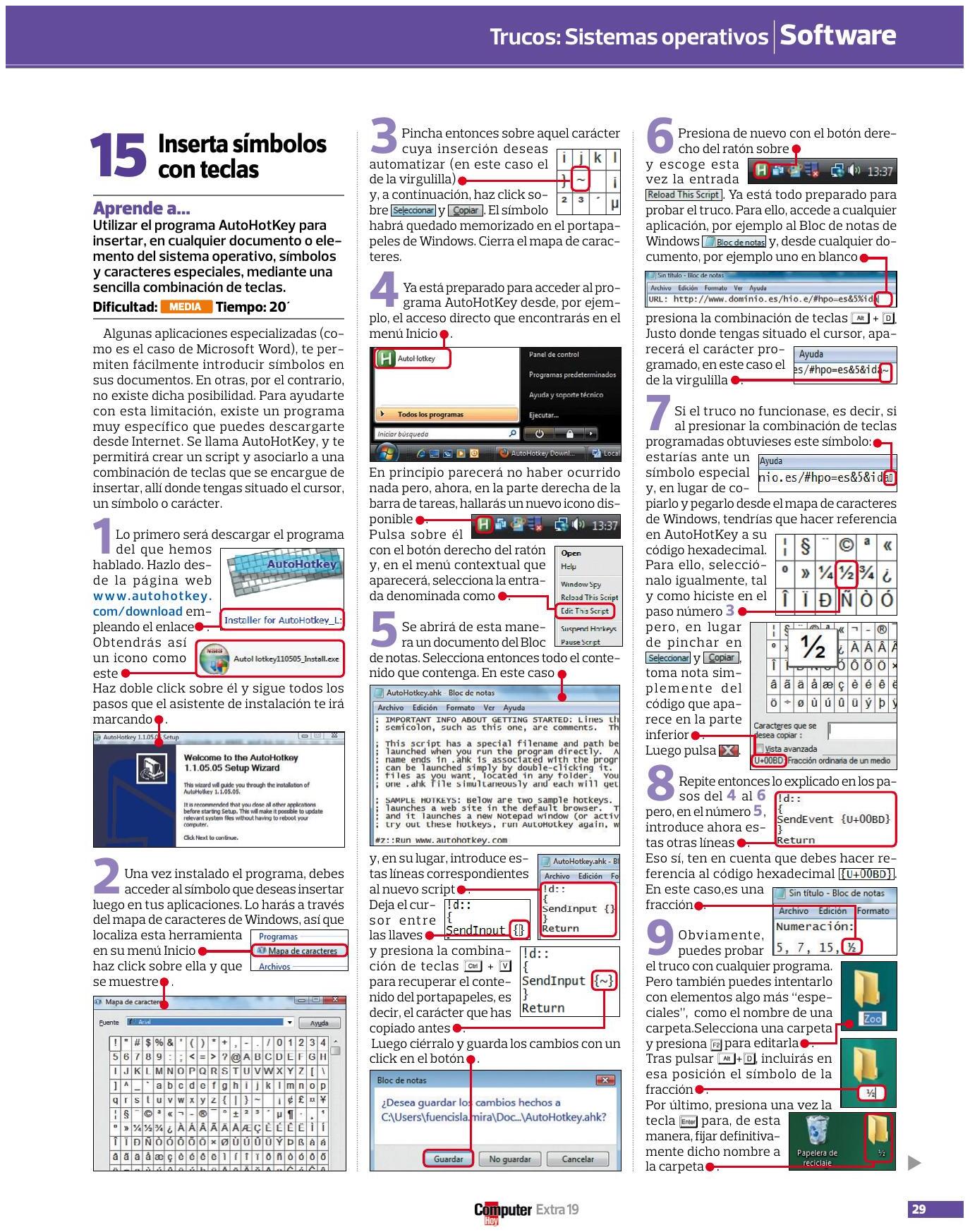
Pulsa la combinación de teclas Ctrl + V
Disponible en
Ficha técnica
Privacidad y cookies
Usamos almacenamiento local para recordar preferencias como el tema visual. Si se activa publicidad, Google puede usar cookies propias o de terceros con tu consentimiento. Más información
Cookies necesarias: funcionamiento básico. Preferencias: tema visual y decisión de consentimiento. Publicidad: cookies de Google y partners publicitarios si se habilitan anuncios.